

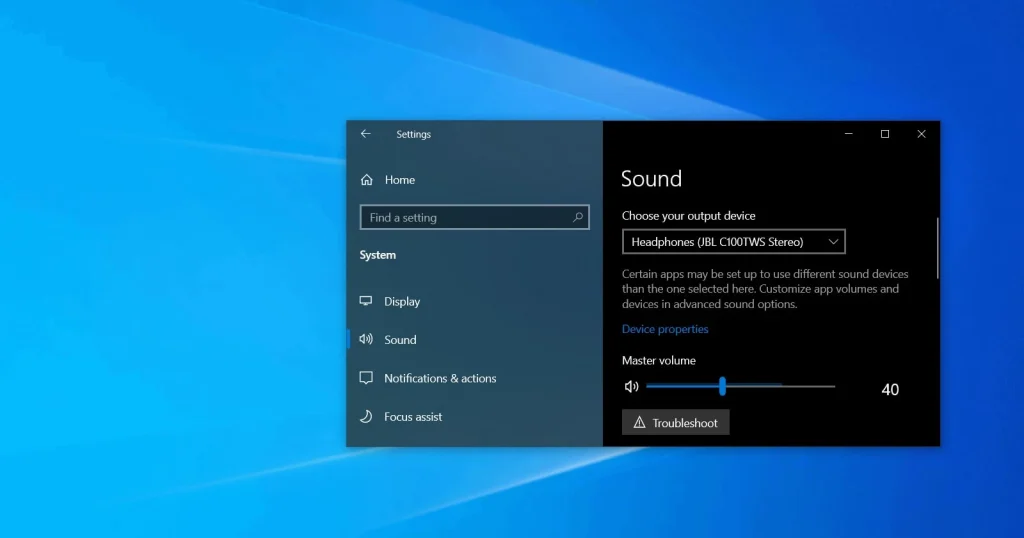
Bilgisayarınızdan beklenen ses kalitesini alamıyorsanız, sorunun tek başına hoparlör donanımında olmadığını bilmek önemlidir. Windows işletim sisteminin varsayılan ses ayarları, kurulu sürücüler veya etkinleştirilen ses geliştirme seçenekleri, ses çıkışının netliğini, gücünü ve dengesini önemli ölçüde etkileyebilir. Bu metin, Windows’un temel ses yapılandırmalarını gözden geçirerek bilgisayarınızın ses performansını nasıl optimize edebileceğinizi açıklamaktadır.
Windows 10 ve Windows 11’de gelişmiş ses ayarlarına erişmenin en hızlı yollarından biri, Çalıştır penceresini kullanmaktır. Klavyenizdeki Windows ve R tuşlarına aynı anda basarak bu pencereyi açabilir, ardından “mmsys.cpl” komutunu yazıp Enter tuşuna basarak doğrudan Ses penceresine ulaşabilirsiniz. Burada “Kayıttan Yürütme” sekmesine geçerek aktif hoparlörünüzü veya kulaklığınızı seçin. Cihazın üzerine çift tıklayarak veya sağ tıklayıp “Özellikler”i seçerek detaylı ayarlara erişim sağlayabilirsiniz.
Hoparlör özelliklerinde “Gelişmiş” sekmesine geçtiğinizde, Windows’un ses cihazınız için kullandığı örnekleme hızını ve bit derinliğini gösteren “Varsayılan Biçim” menüsünü göreceksiniz. Burada 16 bit, 44.100 Hz’den 24 bit, 192.000 Hz’e kadar çeşitli seçenekler bulunabilir. En yüksek değeri seçmek her zaman en iyi ses kalitesini garanti etmez. Dahili laptop hoparlörleri için 24 bit, 48.000 Hz genellikle dengeli bir tercihken, profesyonel ses ekipmanları veya harici DAC kullanıyorsanız daha yüksek seçenekler fayda sağlayabilir. Ayarı değiştirdikten sonra “Sına” düğmesiyle sesi kontrol etmeyi ve bir sorun oluşursa önceki ayara geri dönmeyi unutmayın.
Ses sürücünüz ve cihazınız destekliyorsa, hoparlör özelliklerinde “Geliştirmeler” veya “Ses geliştirmeleri” başlıklı bir sekme bulabilirsiniz. Bu bölümde ses yüksekliği dengeleme, bas güçlendirme, sanal surround gibi özellikler yer alabilir. Windows 11’in bazı versiyonlarında “Ses geliştirmelerini etkinleştir” seçeneği doğrudan Gelişmiş sekmesinde yer alabilir. Bu özellikleri aktif etmek, sesi farklı şekillerde işleyerek kalitesini artırabilir. Ancak, bu geliştirmeler her zaman olumlu sonuç vermeyebilir; bazı durumlarda sesin yapaylaşmasına, basların bozulmasına veya oyunlarda yön algısının zorlaşmasına yol açabilir. Bu nedenle, ayarları etkinleştirdikten sonra çeşitli müzik, video ve oyun içerikleriyle test yapmak önemlidir.
Ses geliştirme seçenekleri görünmüyorsa, güncel ses sürücüsünün yüklü olmaması, Windows’un genel bir sürücü kullanması veya cihazın bu özellikleri desteklememesi gibi nedenler olabilir. Bu durumda, bilgisayar veya anakart üreticinizin web sitesinden en yeni ses sürücüsünü indirmeyi deneyebilir veya Realtek Audio Console, Dolby Access gibi özel ses uygulamalarını kontrol edebilirsiniz.
Bluetooth kulaklık kullanırken mikrofonun aktif olması, Windows’un kulaklığı düşük kaliteli bir iletişim profiline geçirmesine neden olabilir. Bu durumda ses kalitesi hissedilir derecede düşer. Ses çıkışı olarak kulaklığınızın “Stereo” seçeneğini tercih etmek bu durumu düzeltebilir. Eş zamanlı mikrofon kullanımı gerekiyorsa, Bluetooth’un teknik sınırlamaları nedeniyle kalite düşüşü yaşanabilir. Harici bir mikrofon veya USB bağlantılı bir kulaklık kullanmak daha iyi bir çözüm sunabilir.
Uyguladığınız ayarlar sonucunda cızırtı, gecikme, ses kesilmesi gibi sorunlar yaşanırsa, varsayılan biçimi 24 bit, 48.000 Hz’e düşürmek, ses geliştirmelerini kapatmak, bilgisayarı yeniden başlatmak veya ses sürücüsünü güncellemek çözüm olabilir. Ayrıca, farklı bir hoparlör, kulaklık veya bağlantı noktasıyla test yapmak da sorunun kaynağını belirlemeye yardımcı olacaktır.
Sonuç olarak, Windows’taki ses biçimini ve geliştirme ayarlarını doğru şekilde yapılandırmak, özellikle hatalı bir ayar kullanılıyorsa, ses kalitesini gözle görülür şekilde iyileştirebilir. Ancak nihai sonuç, bilgisayarınızın donanımına, kullanılan sürücülere ve dinlenen içeriğe bağlı olarak değişecektir. En yüksek değerleri körü körüne seçmek yerine, farklı seçenekleri deneyerek hem bozulma yaratmayan hem de kulağınıza en hoş gelen ayarı bulmanız en doğru yaklaşım olacaktır.
